Mit dem Freedom Router können Sie mit allen netzwerkfähigen Geräten komfortabel und ohne weitere Einrichtung der Endgeräte, über einen VPN im Internet surfen. Neben dem Sicherheitsaspekt ist das Umgehen von Ländersperren wohl die bekannteste Funktion von VPN-Diensten. Ob Netflix, Disney+ oder Amazon Prime Video: Keiner wartet gerne auf den Deutschland-Start seiner Lieblingsserie. Mit einem VPN-Dienst bestimmt ihr selbst, was ihr streamen wollt.
Der größte Vorteil ist allerdings die Umgehung stattlicher Zensur. Wir leben in einer Zeit, in der es extreme Zensuren gibt. Manche Länder verwehren Nutzern den Zugang zu  Informationen, indem sie Webseiten wie etwa Facebook, Youtube, Wikipedia oder Google blockieren. Nutzen Sie ein VPN, um solch eine Zensur zu umgehen.
Was kann der VPN jedoch nicht leisten. Um es auf den Punkt zu bringen: VPN-Dienste erhöhen tatsächlich Ihre Privatsphäre bei der Nutzung des Internets. Aber anonym surfen mit VPN dürfte in aller Regel eine Illusion sein. Denn auch wenn „von außen“ möglicherweise niemand sehen kann, was Sie im Internet machen – einer kann es: Ihr VPN-Anbieter. Er hat möglicherweise personenbezogene Daten, die Sie bei der Anmeldung herausgeben mussten. Daher benötigen Sie einen vertrauenswürdigen Anbieter. Ich nutze seit vielen Jahren den Dienst von Hide.me und bin nach mehr als 5 Jahren Nutzung, von der Vertrauenswürdigkeit und Zuverlässigkeit überzeugt. 100% Garantie kann ich euch aber auch nicht geben. Es bleibt eine Vertrauenssache.
1. Installieren des Hide.me CA Zertifikat
Wenn du dich in die OPNSense-Administration einloggt hast, gehe zu System > Trust > Authorities und füge mit dem + Add Button, das Hid.me CA Zertifikat hinzu.
Method: Import an existing Certificate Authority
Description: hide.me CA 2026
Certificate data: Füge das CA Zertifikat von der Hide.me Internetseite ein. https://hide.me/downloads/openvpn_ca.pem.txt
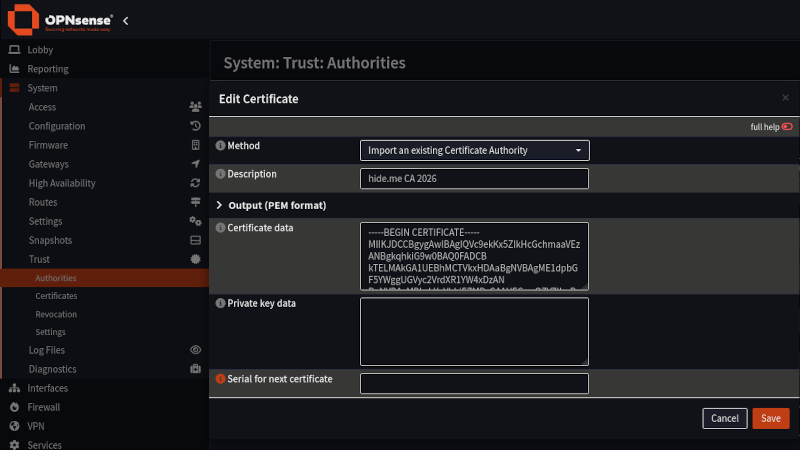
Drücke den Save Button
2. Installieren des Hide.me Static Key
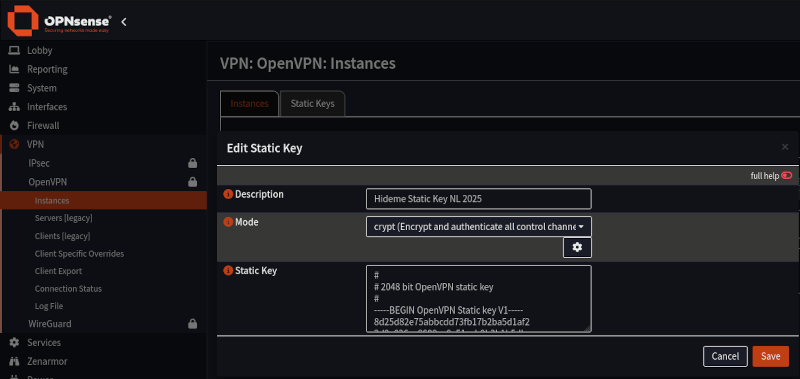
Gehe zu VPN > OpenVPN > Instances > Static Keys und füge mit dem + Add Button, den Staic KEy für den Server von Hide.me NL hinzu.
Description: Hideme Static Key NL 2025
Mode: crypt (Encrypt and authenticate all control channel packets)
Static Key: Füge den StaticKey.pem Schlüssel von der Hide.me Internetseite ein. https://hide.me/downloads/openvpn_ca_keys.zip
Drücke den Save Button
3. Einrichten des VPN-Clienten Hide.me
Gehe nun zu VPN > OpenVPN > Instances > und drücke den + Add Button
Aktiviere den advanced mode
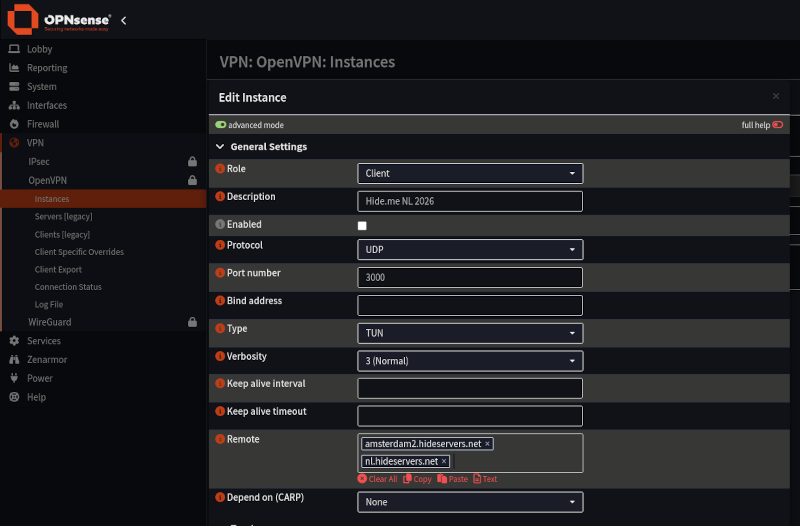
Unter General Settings, gib folgende Inhalte ein:
Role: Client
Description: Hide.me NL 2026
Enabled: >> Aktivieren <<
Protocol: UDP
Port number: 3000
Type: TUN
Verbosity: 3 (Normal)
Remote: nl.hideservers.net
Depend on (CARP): None
Unter Trust, gib folgende Inhalte ein:
Certificate: none
Certificate Authority: Hide.me CA
TLS static key: Hide Static Key NL 2025
Auth: SHA512-256 (256-bit)
Data Ciphers: AES-256-GCM
Data Ciphers Fallback: none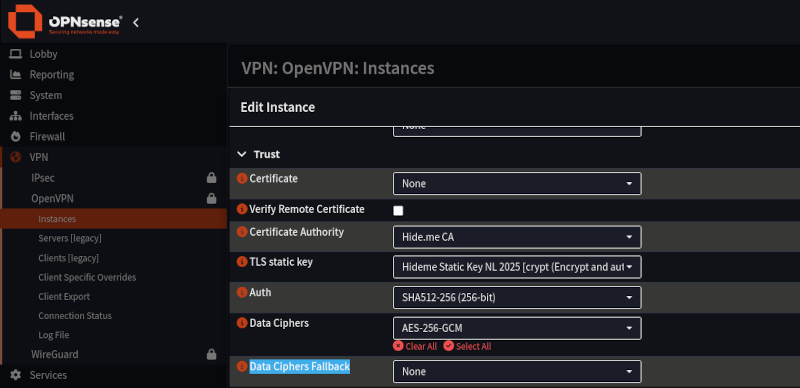
Unter Authentication, gib folgende Inhalte ein:
Username: B E N U T Z E R N A M E N
Password: P A S S W O R T
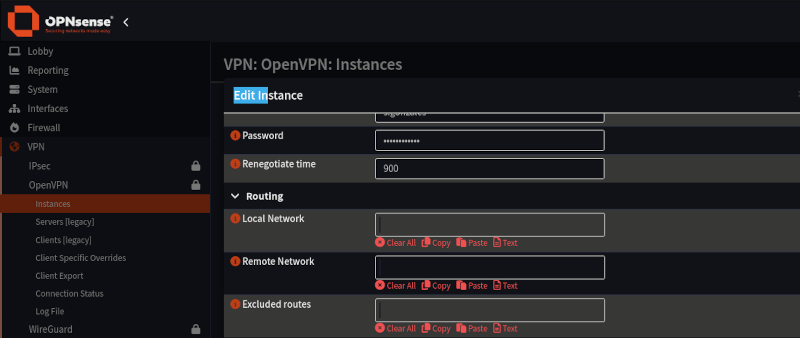
Renegotiate time: 900
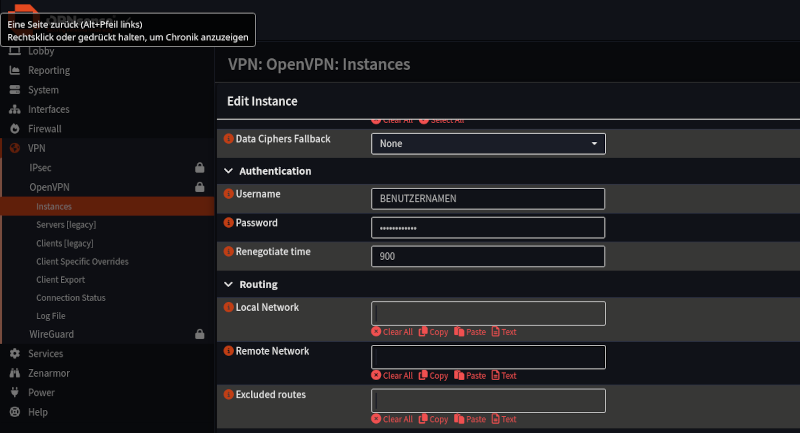
Unter Routing, bleibt alles auf den Standardwerten.
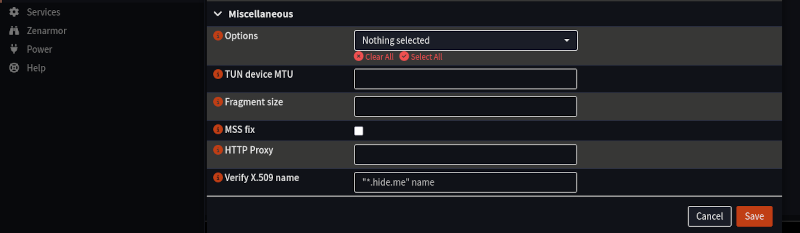
Unter Miscellaneous, gib folgende Inhalte ein:
Options: Nothing selected
Verify X.509 name: "*.hide.me" name
Drücke den Save Button
4 . Einrichten des VPN Interface
Gehe jetzt zu Interfaces > Assignments und füge mit +Add unter Assign a new interface deine VPN Schnittstelle hinzu
Device: opvnc1 (Hier die Schnittstelle genau beachten, bei der ersten VPN Verbindung 1 bei bereits vorhandenen VPN-Verbindungen die Nummer beachten)
Description: HIDE_NL2026

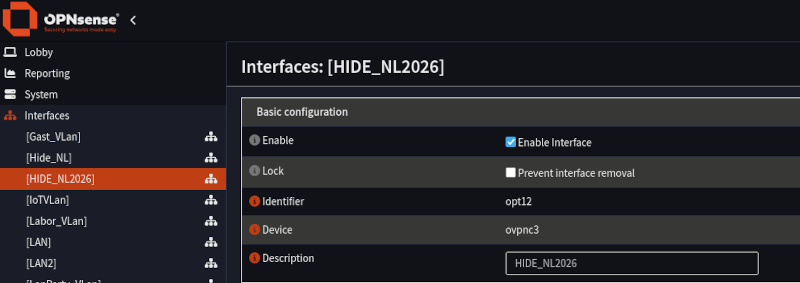
Im Anschluss müssen wir das Interface unter Interfaces > [HIDE_NL2026] konfigurieren
Unter Basic configuration folgendes eingeben
Enable: >> Enable Interface <<
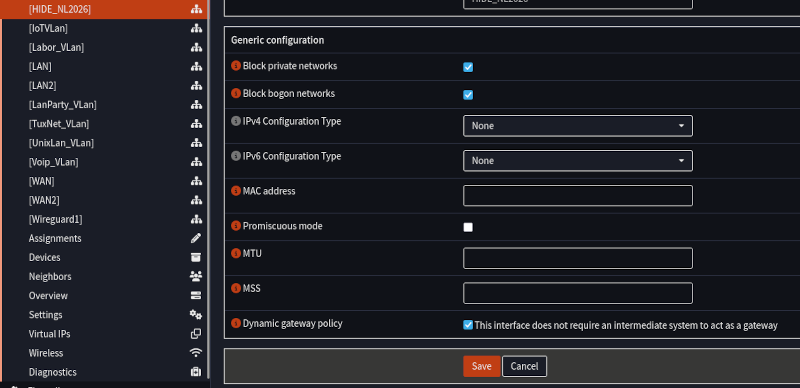
Unter Generic configuration
Block private networks: >> Enable <<
Block bogon networks: >> Enable <<
Dynamic gateway policy: >> Enable <<
Lasse die übrigen Felder leer oder unkonfiguriert.
Drücke den Save Button
5 . Nun muss NAT konfiguriert werden.
Gehe hierzu nach Firewall > NAT > Outbound und aktiviere Hybrid outbound NAT rule generation ( automatically generated rules are applied after manual rules).
Klicke im Anschluss Save
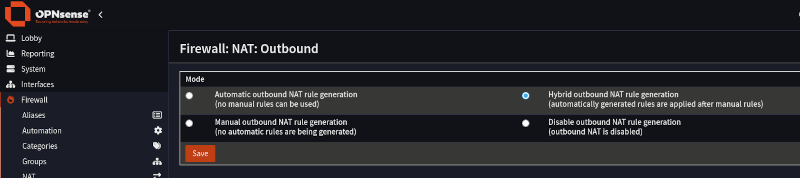
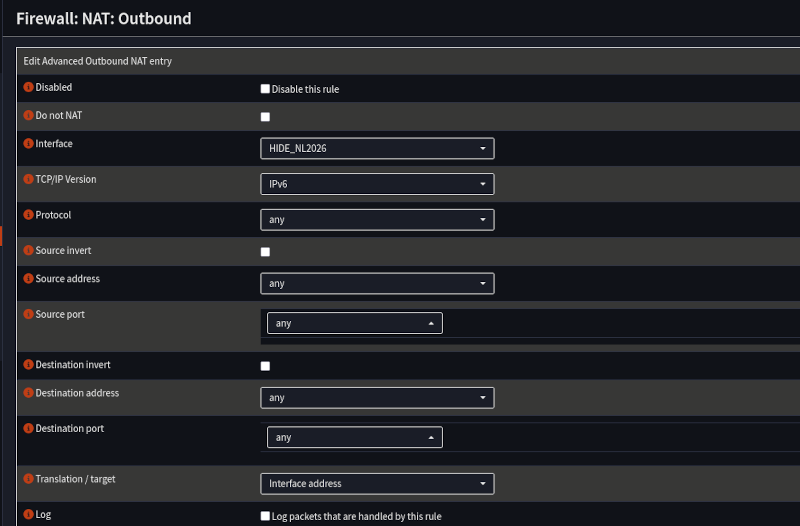
Klicke jetzt unten bei Manual rules auf +Add füge folgende Einstellungen für die IPv6 Regel unter Edit Advanced Outbound NAT entry ein
Interface: Hide_NL2026
TCP/IP Version: IPv6
Protocol: any
Source address: any
Source port: any
Destination address: any
Destination port: any
Translation / target: Interface adress
Pool Options: Default
Description: Hide_NL2026_IPv6
Lasse die übrigen Felder leer oder unkonfiguriert.
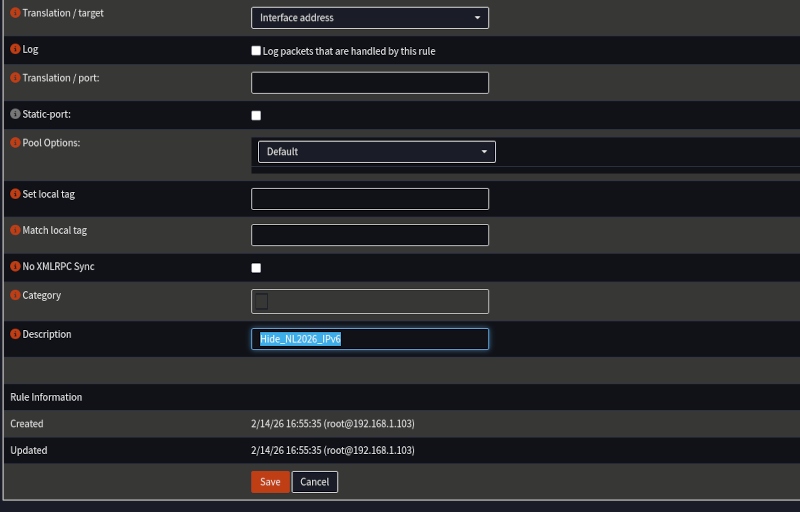
Drücke den Save Button
Lege mit +Add eine komplett gleiche Regel für IPv4 an oder kopiere die IPv6 Regel. Beachte zwei Änderungen
TCP/IP Version: IPv4
Description: Hide_NL2026_IPv4

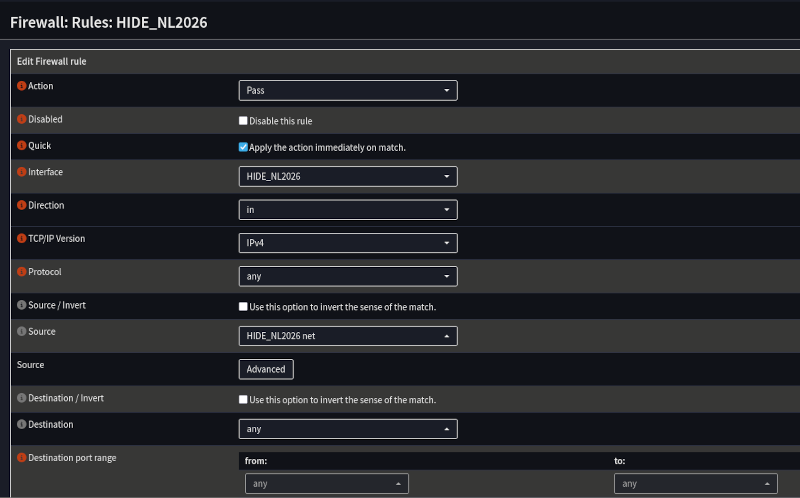
6. Firewallregel konfigurieren
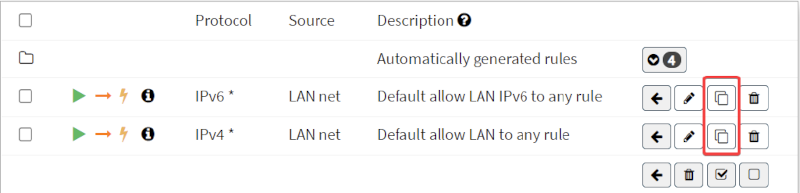
Gehe nach Firewall > Rules > Lan und klicke auf den Clone next Button für die IPv6 Regel. Ändere das Interface jetzt auf Hide_NL2026.
Dadurch wird der Tab zu Hide_NL2026 geändert, wiederhole den Vorgang unter Firewall > Rules > Lan genauso, für die IPv4 Regel.
7 . VPN Verbindung neu starten
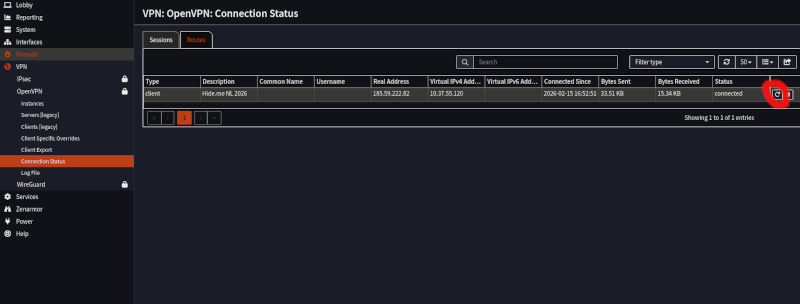
Gehe nun zu VPN > Connecting status und drücke den Button Restart service
8.Überprüfe deine Verbindung
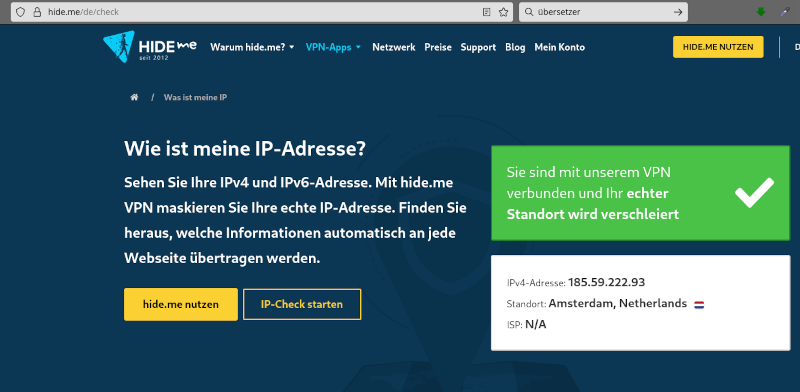
Überprüfe nun mit dem Besuch der Status-Seite von Hide.me , ob du mit dem Server Verbunden bist.